Domain bilderkalender24.de kaufen?
Wir ziehen mit dem Projekt
bilderkalender24.de um.
Sind Sie am Kauf der Domain
bilderkalender24.de interessiert?
domain@kv-gmbh.de · 0541-91531010
Domain bilderkalender24.de kaufen?
Kann man Samsung Kalender synchronisieren?
Ja, man kann den Samsung Kalender mit anderen Kalenderanwendungen synchronisieren. Dazu kann man beispielsweise den Samsung Kalender mit Google Kalender verknüpfen, um Termine und Veranstaltungen zwischen den beiden Anwendungen zu synchronisieren. Es ist auch möglich, den Samsung Kalender mit anderen Kalenderdiensten wie Outlook oder iCloud zu synchronisieren. Durch die Synchronisierung kann man sicherstellen, dass alle Termine und Ereignisse auf verschiedenen Geräten und Plattformen stets aktuell sind. Es ist ratsam, regelmäßig die Synchronisierungseinstellungen zu überprüfen, um sicherzustellen, dass alle Kalender korrekt aktualisiert werden. **
Wie oft erscheint der Samsung-Kalender?
Der Samsung-Kalender ist eine vorinstallierte App auf Samsung-Geräten und wird normalerweise mit dem Betriebssystem geliefert. Es gibt keine festgelegte Häufigkeit für Updates des Samsung-Kalenders, da dies von den Software-Updates des jeweiligen Geräts abhängt. In der Regel werden jedoch regelmäßig Updates veröffentlicht, um Fehler zu beheben und neue Funktionen hinzuzufügen. **
Ähnliche Suchbegriffe für Samsung-PM9A3-MZ1L23T8HBLA
Top-Angebote
Produkte zum Begriff Samsung-PM9A3-MZ1L23T8HBLA:
-
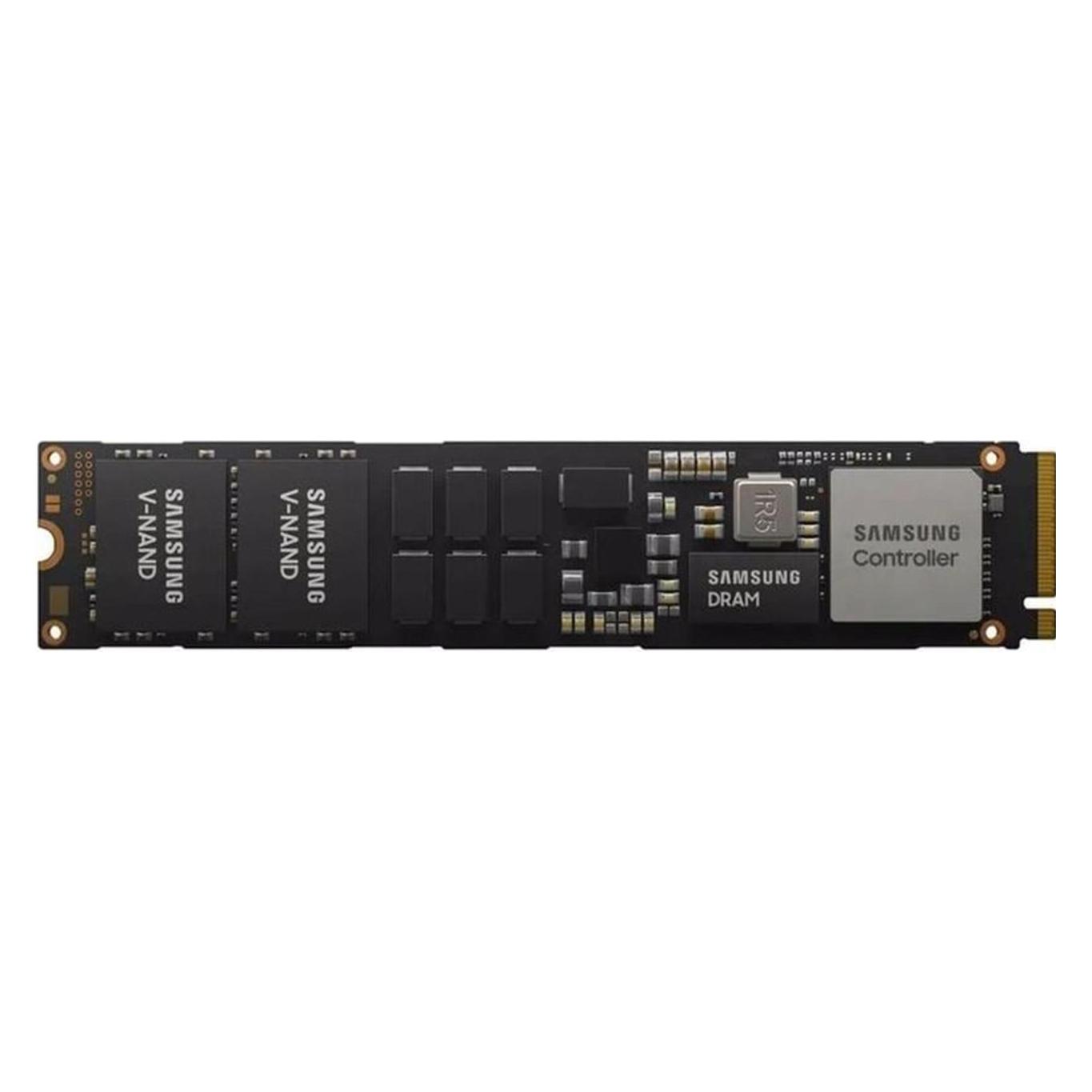
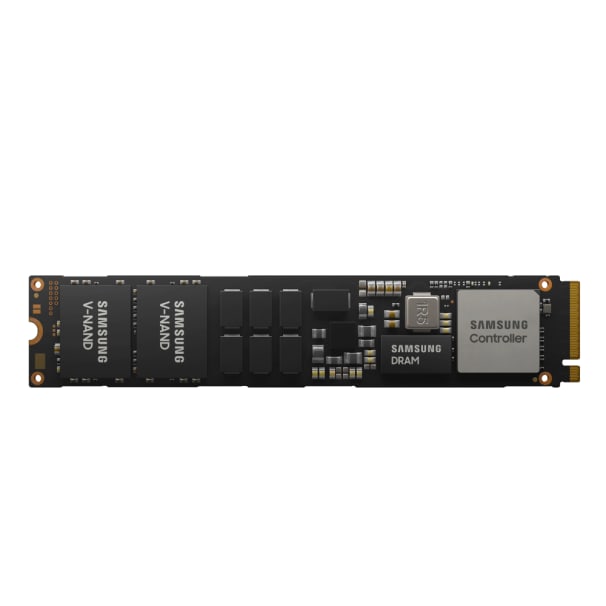
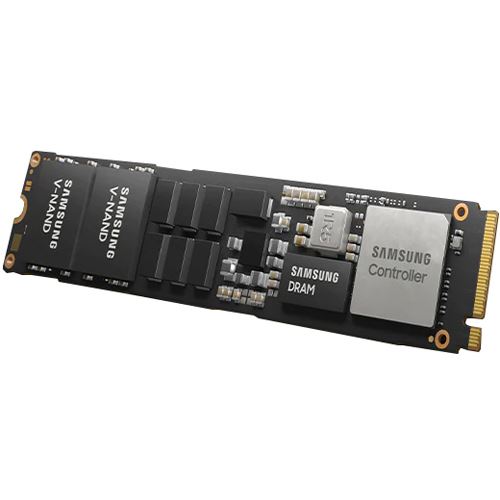
Samsung PM9A3 U.2 PCIe 4.0 x4 (NVMe) - 960GBSSD (Solid State Drive), 960 GB, intern, datenübertragungsrate: 6500 MB/s (lesen) / 1500 MB/s (schreiben), IOPS: 580000 IOPS (lesen) / 70000 IOPS (schreiben), größe: U.2 / 2.5", PCI-Express 4.0 x4 verbindung, NVMe 1.4 (Non-Volatile Memory Express), Hardware-Verschlüsselung: 256-XTS bit TCG Opal, Samsung Elpis controller, farbe: weiß, optimiert für Servernutzung733,26 €*Versand: 5,99 €Sichere Weiterleitung zum Anbieter
-
Samsung PM9A3 U.2 PCIe 4.0 x4 (NVMe) - 3.84TBSSD (Solid State Drive), 3.84 TB, intern, datenübertragungsrate: 6900 MB/s (lesen) / 4100 MB/s (schreiben), IOPS: 1000000 IOPS (lesen) / 180000 IOPS (schreiben), größe: U.2 / 2.5", PCI-Express 4.0 x4 verbindung, NVMe 1.4 (Non-Volatile Memory Express), Hardware-Verschlüsselung: 256-XTS bit TCG Opal, Samsung Elpis controller, farbe: weiß, optimiert für Servernutzung1858,58 €*Versand: 5,99 €Sichere Weiterleitung zum Anbieter
-
Samsung PM9A3 960 GB U.2 PCI Express 4.0Auf einen Blick Kapazität960 GB · U.2 SchnittstellePCI Express 4.0 Geschwindigkeitlesen 6.800 MB/s · schreiben 4.000 MB/s Alle technischen Daten anzeigen (8 Angaben) MerkmaleSSD Speicherkapazität960 GBSSD-FormfaktorU.2SchnittstellePCI Express 4.0Komponente fürServer/ArbeitsstationLesegeschwindigkeit6800 MB/sSchreibgeschwindigkeit4000 MB/sZufälliges Lesen (4KB)1000000 IOPSZufälliges Schreiben (4KB)180000 IOPS Technische Daten laut Hersteller, bereitgestellt über Icecat. Änderungen und Irrtümer vorbehalten.737,98 €*Versand: 0,00 €Sichere Weiterleitung zum Anbieter


-
Wie kann ich Samsung Kalender synchronisieren?
Um deinen Samsung Kalender zu synchronisieren, musst du zuerst sicherstellen, dass du mit deinem Google-Konto angemeldet bist. Gehe dann zu den Einstellungen deines Samsung-Geräts und wähle den Punkt "Konten und Synchronisierung" aus. Dort kannst du dein Google-Konto hinzufügen und die Synchronisierung für den Kalender aktivieren. Stelle sicher, dass die Option für die Synchronisierung des Kalenders aktiviert ist, damit deine Termine und Ereignisse automatisch mit deinem Google-Kalender synchronisiert werden. **
-
Wo finde ich den Samsung Kalender?
Der Samsung Kalender ist eine vorinstallierte App auf den meisten Samsung-Geräten. Um den Samsung Kalender zu finden, gehe auf deinem Startbildschirm oder in deinem App-Menü und suche nach dem Icon mit einem Kalender-Symbol. Alternativ kannst du auch die Suchfunktion auf deinem Gerät verwenden, um den Samsung Kalender schnell zu finden. Wenn du den Samsung Kalender nicht finden kannst, überprüfe, ob er möglicherweise deaktiviert oder ausgeblendet ist. In diesem Fall kannst du ihn in den Einstellungen deines Geräts wieder aktivieren. **
-
Wie kann ich meinen Samsung Kalender synchronisieren?
Um deinen Samsung Kalender zu synchronisieren, musst du sicherstellen, dass dein Samsung-Gerät mit deinem Google-Konto verbunden ist. Gehe zu den Einstellungen deines Geräts und wähle "Konten und Synchronisierung" aus. Dort kannst du dein Google-Konto hinzufügen und die Synchronisierung für den Kalender aktivieren. Dadurch werden alle Termine und Ereignisse in deinem Google-Kalender automatisch mit deinem Samsung Kalender synchronisiert. Stelle sicher, dass du regelmäßig eine Internetverbindung hast, damit die Synchronisierung reibungslos funktioniert. Wenn du weitere Hilfe benötigst, kannst du auch die Samsung Support-Website besuchen oder den Kundendienst kontaktieren. **
-
Wie kann ich Feiertage in Samsung Kalender einfügen?
Um Feiertage in deinen Samsung Kalender einzufügen, kannst du die entsprechende Kalender-App öffnen und auf die Einstellungen gehen. Dort findest du die Option, Feiertage hinzuzufügen. Du kannst entweder nach bestimmten Feiertagen suchen und sie manuell hinzufügen oder eine automatische Synchronisierung mit einem Feiertagskalender aktivieren. Stelle sicher, dass du die Feiertage für das richtige Land oder die richtige Region auswählst, damit sie korrekt in deinem Kalender angezeigt werden. Nachdem du die Feiertage hinzugefügt hast, werden sie automatisch in deinem Kalender angezeigt und du kannst sie bei Bedarf bearbeiten oder löschen. **


Wo sind gelöschte Bilder Samsung?
Wo sind gelöschte Bilder Samsung? Gelöschte Bilder auf Samsung-Geräten werden in der Regel im Papierkorb des Geräts gespeichert, bevor sie endgültig gelöscht werden. Man kann den Papierkorb öffnen und gelöschte Bilder wiederherstellen. Wenn der Papierkorb geleert wurde oder die Bilder nicht im Papierkorb zu finden sind, können sie möglicherweise noch auf dem internen Speicher oder der SD-Karte des Geräts gespeichert sein. In diesem Fall können Datenrettungsprogramme helfen, die gelöschten Bilder wiederherzustellen. Es ist jedoch wichtig, schnell zu handeln, da die Bilder mit der Zeit überschrieben werden können. **
Wo speichert Samsung Heruntergeladene Bilder?
Samsung speichert heruntergeladene Bilder standardmäßig im internen Speicher oder auf der SD-Karte, je nachdem, wie die Einstellungen konfiguriert sind. Die Bilder können in verschiedenen Ordnern gespeichert werden, wie z.B. im Download-Ordner oder im Bilder-Ordner. Um die heruntergeladenen Bilder zu finden, kann man entweder die Galerie-App oder einen Dateimanager verwenden. Es ist auch möglich, den Speicherort für heruntergeladene Bilder anzupassen, indem man die Einstellungen der jeweiligen App ändert, die die Bilder herunterlädt. **
Top-Angebote
Produkte zum Begriff Samsung-PM9A3-MZ1L23T8HBLA:
-
Samsung PM9A3 U.2 PCIe 4.0 x4 (NVMe) - 960GBSSD (Solid State Drive), 960 GB, intern, datenübertragungsrate: 6500 MB/s (lesen) / 1500 MB/s (schreiben), IOPS: 580000 IOPS (lesen) / 70000 IOPS (schreiben), größe: U.2 / 2.5", PCI-Express 4.0 x4 verbindung, NVMe 1.4 (Non-Volatile Memory Express), Hardware-Verschlüsselung: 256-XTS bit TCG Opal, Samsung Elpis controller, farbe: weiß, optimiert für Servernutzung733,26 €*Versand: 5,99 €Sichere Weiterleitung zum Anbieter
-
Kann man Samsung Kalender synchronisieren?
Ja, man kann den Samsung Kalender mit anderen Kalenderanwendungen synchronisieren. Dazu kann man beispielsweise den Samsung Kalender mit Google Kalender verknüpfen, um Termine und Veranstaltungen zwischen den beiden Anwendungen zu synchronisieren. Es ist auch möglich, den Samsung Kalender mit anderen Kalenderdiensten wie Outlook oder iCloud zu synchronisieren. Durch die Synchronisierung kann man sicherstellen, dass alle Termine und Ereignisse auf verschiedenen Geräten und Plattformen stets aktuell sind. Es ist ratsam, regelmäßig die Synchronisierungseinstellungen zu überprüfen, um sicherzustellen, dass alle Kalender korrekt aktualisiert werden. **
-
Wie oft erscheint der Samsung-Kalender?
Der Samsung-Kalender ist eine vorinstallierte App auf Samsung-Geräten und wird normalerweise mit dem Betriebssystem geliefert. Es gibt keine festgelegte Häufigkeit für Updates des Samsung-Kalenders, da dies von den Software-Updates des jeweiligen Geräts abhängt. In der Regel werden jedoch regelmäßig Updates veröffentlicht, um Fehler zu beheben und neue Funktionen hinzuzufügen. **
-
Wie kann ich Samsung Kalender synchronisieren?
Um deinen Samsung Kalender zu synchronisieren, musst du zuerst sicherstellen, dass du mit deinem Google-Konto angemeldet bist. Gehe dann zu den Einstellungen deines Samsung-Geräts und wähle den Punkt "Konten und Synchronisierung" aus. Dort kannst du dein Google-Konto hinzufügen und die Synchronisierung für den Kalender aktivieren. Stelle sicher, dass die Option für die Synchronisierung des Kalenders aktiviert ist, damit deine Termine und Ereignisse automatisch mit deinem Google-Kalender synchronisiert werden. **
-
Wo finde ich den Samsung Kalender?
Der Samsung Kalender ist eine vorinstallierte App auf den meisten Samsung-Geräten. Um den Samsung Kalender zu finden, gehe auf deinem Startbildschirm oder in deinem App-Menü und suche nach dem Icon mit einem Kalender-Symbol. Alternativ kannst du auch die Suchfunktion auf deinem Gerät verwenden, um den Samsung Kalender schnell zu finden. Wenn du den Samsung Kalender nicht finden kannst, überprüfe, ob er möglicherweise deaktiviert oder ausgeblendet ist. In diesem Fall kannst du ihn in den Einstellungen deines Geräts wieder aktivieren. **
Ähnliche Suchbegriffe für Samsung-PM9A3-MZ1L23T8HBLA
-
Samsung PM9A3 U.2 PCIe 4.0 x4 (NVMe) - 3.84TBSSD (Solid State Drive), 3.84 TB, intern, datenübertragungsrate: 6900 MB/s (lesen) / 4100 MB/s (schreiben), IOPS: 1000000 IOPS (lesen) / 180000 IOPS (schreiben), größe: U.2 / 2.5", PCI-Express 4.0 x4 verbindung, NVMe 1.4 (Non-Volatile Memory Express), Hardware-Verschlüsselung: 256-XTS bit TCG Opal, Samsung Elpis controller, farbe: weiß, optimiert für Servernutzung1858,58 €*Versand: 5,99 €Sichere Weiterleitung zum Anbieter
-
Samsung PM9A3 960 GB U.2 PCI Express 4.0Auf einen Blick Kapazität960 GB · U.2 SchnittstellePCI Express 4.0 Geschwindigkeitlesen 6.800 MB/s · schreiben 4.000 MB/s Alle technischen Daten anzeigen (8 Angaben) MerkmaleSSD Speicherkapazität960 GBSSD-FormfaktorU.2SchnittstellePCI Express 4.0Komponente fürServer/ArbeitsstationLesegeschwindigkeit6800 MB/sSchreibgeschwindigkeit4000 MB/sZufälliges Lesen (4KB)1000000 IOPSZufälliges Schreiben (4KB)180000 IOPS Technische Daten laut Hersteller, bereitgestellt über Icecat. Änderungen und Irrtümer vorbehalten.737,98 €*Versand: 0,00 €Sichere Weiterleitung zum Anbieter
-
Pawlok, Werner: Bildband Fotokunst - Dimore VenezianeBildband Fotokunst - Dimore Veneziane , Die Kunst, Venedig zu leben. Mit Stadtansichten und Fotografien privater Paläste, begleitet von Texten prominenter Venezianer. Zweisprachig deutsch/englisch , Hochdruckkraftstoffpumpen > Einspritzanlagen & Teile , Auflage: 1. Auflage, Erscheinungsjahr: 20240906, Produktform: Leinen, Autoren: Pawlok, Werner~Da Mosto, Jane~Moretti, Fabio~Melville, Peggy~Vail, Karole~de Luigi, Gianni, Fotograph: Pawlok, Werner, Auflage: 24001, Auflage/Ausgabe: 1. Auflage, Seitenzahl/Blattzahl: 320, Keyword: Architektur; Fotografie; Interieur; Mythos; Paläste; Stadtansichten; Venedig; Venezianer, Fachschema: Europa / Geschichte, Kulturgeschichte~Farbfotografie~Fotografie~Photo~Photographie~Venedig, Fachkategorie: Fotografie~Orte und Menschen: Sachbuch, Bildbände, Region: Venedig, Warengruppe: HC/Bildbände/Europa, Fachkategorie: Europäische Geschichte, UNSPSC: 49019900, Warenverzeichnis für die Außenhandelsstatistik: 49019900, Verlag: Frederking u. Thaler, Verlag: Frederking u. Thaler, Verlag: Frederking & Thaler, Länge: 300, Breite: 232, Höhe: 27, Gewicht: 1670, Produktform: Gebunden, Genre: Reise, Genre: Reise, Vorgänger: 2768153,49,99 €*Versand: 0,00 €Sichere Weiterleitung zum Anbieter
-
Ang, Tom: FotografieFotografie , Die visuelle Geschichte. Über 1500 weltberühmte Fotografien und die wichtigsten Fotograf*innen aus allen Epochen , Kühlwasserschläuche > Motorkühlung , Auflage: 0. Auflage, Erscheinungsjahr: 20230828, Produktform: Leinen, Titel der Reihe: DK Schöne Künste##, Autoren: Ang, Tom, Redaktion: DK Verlag, Übersetzung: Sieck, Annerose, Auflage: 23000, Auflage/Ausgabe: 0. Auflage, Seitenzahl/Blattzahl: 400, Abbildungen: Über 1.500 farbige Fotos und Illustrationen, Keyword: Fotografie Buch; Geschichte der Fotografie; Tom Ang; Alfred Stieglitz; Ansel Adams; Auguste-Rosalie Bisson; Man Ray; Dorothea Lange; Edward Steichen; Ernst Haas; Étienne-Jules Marey; Protest Fotografie; Gustave Le Gray; Henri Cartier-Bresson; Julia Margaret Cameron; Sebastião Salgado; Shomei Tomatsu Kodachrome; Rolleiflex; Zeiss; Leica; Nikon; Polaroid; Daguerreotypie Komposition; Blende; Talbot; Trockenplatte; Mehrfachbelichtung; Fokus; Lichtblitze; Doppelt sehen; People's Fotografie; Kinder fotografieren; Porträt; Stretching-Fotografie; iPhone; Daguerreotypie; Kodachrome; Shomei Tomatsu; Komposition, Fachschema: Fotograf - Fotografin~Porträt (Fotografie, Kunst)~Fotografie / Menschen~Fotografie / Dokumentarfotografie, Geschichte~Fotografie / Fototipps~Fotografie / Schwarzweißfotografie~Beleuchtung~Fotografie / Beleuchtung~Licht (Beleuchtung), Fachkategorie: Porträtfotografie~Fotojournalismus~Spezielle Techniken in der Fotografie~Digitalfotografie~Schwarzweißfotografie~Licht und Beleuchtung, Warengruppe: HC/Fotografieren/Filmen/Videofilmen, UNSPSC: 49019900, Warenverzeichnis für die Außenhandelsstatistik: 49019900, Länge: 309, Breite: 261, Höhe: 30, Gewicht: 2306, Produktform: Gebunden, Genre: Sachbuch/Ratgeber,49,95 €*Versand: 0,00 €Sichere Weiterleitung zum Anbieter
-
Wie kann ich meinen Samsung Kalender synchronisieren?
Um deinen Samsung Kalender zu synchronisieren, musst du sicherstellen, dass dein Samsung-Gerät mit deinem Google-Konto verbunden ist. Gehe zu den Einstellungen deines Geräts und wähle "Konten und Synchronisierung" aus. Dort kannst du dein Google-Konto hinzufügen und die Synchronisierung für den Kalender aktivieren. Dadurch werden alle Termine und Ereignisse in deinem Google-Kalender automatisch mit deinem Samsung Kalender synchronisiert. Stelle sicher, dass du regelmäßig eine Internetverbindung hast, damit die Synchronisierung reibungslos funktioniert. Wenn du weitere Hilfe benötigst, kannst du auch die Samsung Support-Website besuchen oder den Kundendienst kontaktieren. **
-
Wie kann ich Feiertage in Samsung Kalender einfügen?
Um Feiertage in deinen Samsung Kalender einzufügen, kannst du die entsprechende Kalender-App öffnen und auf die Einstellungen gehen. Dort findest du die Option, Feiertage hinzuzufügen. Du kannst entweder nach bestimmten Feiertagen suchen und sie manuell hinzufügen oder eine automatische Synchronisierung mit einem Feiertagskalender aktivieren. Stelle sicher, dass du die Feiertage für das richtige Land oder die richtige Region auswählst, damit sie korrekt in deinem Kalender angezeigt werden. Nachdem du die Feiertage hinzugefügt hast, werden sie automatisch in deinem Kalender angezeigt und du kannst sie bei Bedarf bearbeiten oder löschen. **
-
Wo sind gelöschte Bilder Samsung?
Wo sind gelöschte Bilder Samsung? Gelöschte Bilder auf Samsung-Geräten werden in der Regel im Papierkorb des Geräts gespeichert, bevor sie endgültig gelöscht werden. Man kann den Papierkorb öffnen und gelöschte Bilder wiederherstellen. Wenn der Papierkorb geleert wurde oder die Bilder nicht im Papierkorb zu finden sind, können sie möglicherweise noch auf dem internen Speicher oder der SD-Karte des Geräts gespeichert sein. In diesem Fall können Datenrettungsprogramme helfen, die gelöschten Bilder wiederherzustellen. Es ist jedoch wichtig, schnell zu handeln, da die Bilder mit der Zeit überschrieben werden können. **
-
Wo speichert Samsung Heruntergeladene Bilder?
Samsung speichert heruntergeladene Bilder standardmäßig im internen Speicher oder auf der SD-Karte, je nachdem, wie die Einstellungen konfiguriert sind. Die Bilder können in verschiedenen Ordnern gespeichert werden, wie z.B. im Download-Ordner oder im Bilder-Ordner. Um die heruntergeladenen Bilder zu finden, kann man entweder die Galerie-App oder einen Dateimanager verwenden. Es ist auch möglich, den Speicherort für heruntergeladene Bilder anzupassen, indem man die Einstellungen der jeweiligen App ändert, die die Bilder herunterlädt. **
* Alle Preise verstehen sich inklusive der gesetzlichen Mehrwertsteuer und ggf. zuzüglich Versandkosten. Die Angebotsinformationen basieren auf den Angaben des jeweiligen Shops und werden über automatisierte Prozesse aktualisiert. Eine Aktualisierung in Echtzeit findet nicht statt, so dass es im Einzelfall zu Abweichungen kommen kann. ** Hinweis: Teile dieses Inhalts wurden von KI erstellt.